Conectar pagos
Con los pagos configurados, tu asistente cobra en el chat: ofrece los medios que tú aceptas y, cuando conectas una pasarela, marca los pedidos como pagados automáticamente.
1. Elige cómo te pagan tus clientes
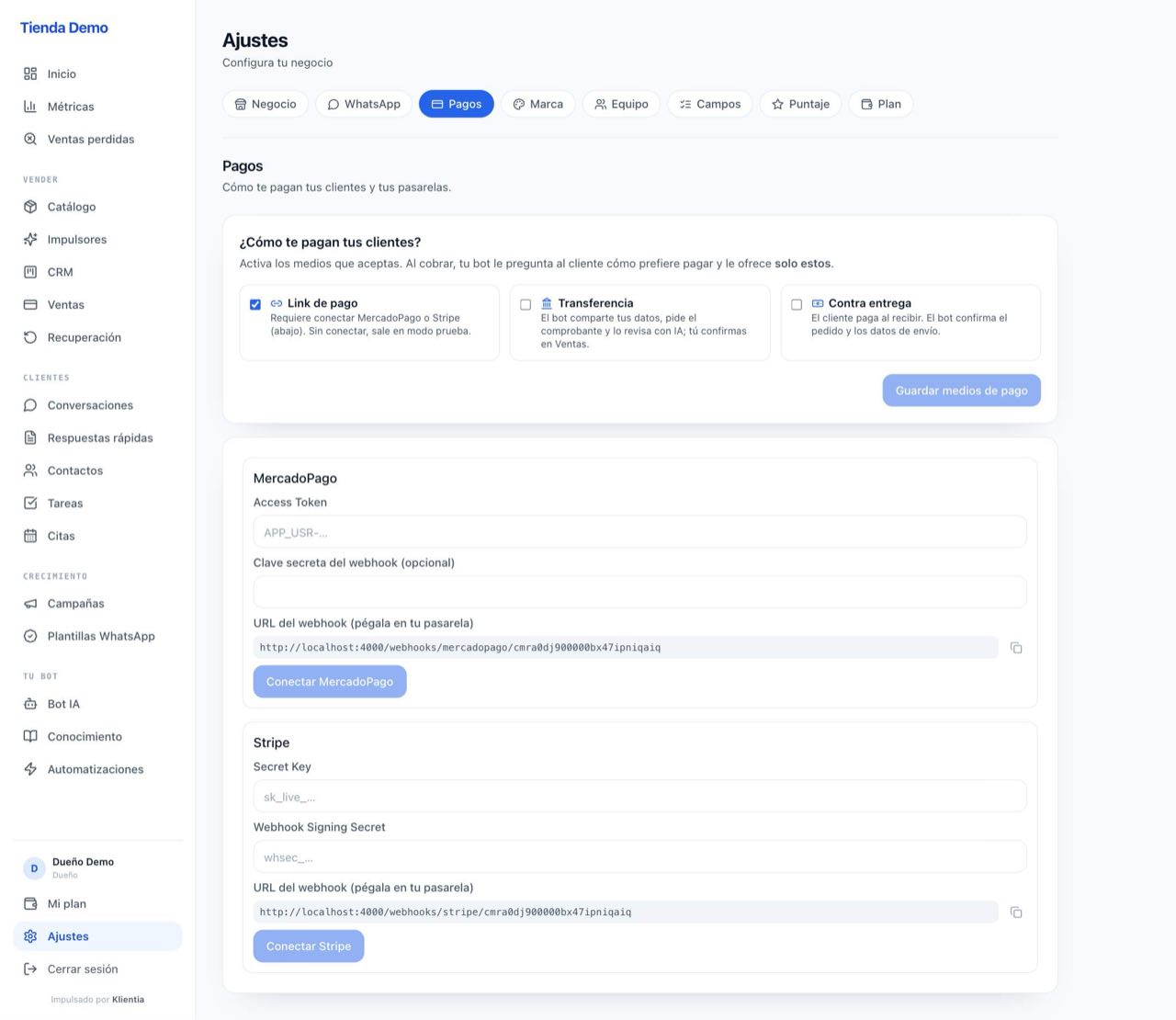
En Ajustes → Pagos, la tarjeta ¿Cómo te pagan tus clientes? define qué medios ofrece el bot. Activa los que aceptas; al cobrar, tu bot le pregunta al cliente cómo prefiere pagar y le ofrece solo estos:
| Medio | Qué hace |
|---|---|
| Link de pago | El bot envía un link (MercadoPago o Stripe). El pago se confirma solo. Requiere conectar una pasarela (paso 2); sin conectar, sale en modo prueba. |
| Transferencia | El bot comparte tus datos, pide el comprobante y lo revisa con IA; tú confirmas en Ventas. Al activarla, escribe tus datos para transferir. |
| Contra entrega | El cliente paga al recibir. El bot confirma el pedido y los datos de envío. |
Pulsa Guardar medios de pago.
2. Conecta tu pasarela (para el link de pago)
MercadoPago
- Si ves Conectar con MercadoPago, púlsalo: inicias sesión, autorizas y listo, sin copiar tokens ni configurar webhooks.
- Si prefieres el modo directo, despliega “o conéctalo con tu Access Token”, pega tu Access Token (empieza por
APP_USR-…) y, si quieres, la clave secreta del webhook. - Copia la URL del webhook que te muestra Klientia y pégala en las notificaciones de tu cuenta de MercadoPago.
- Usa Probar conexión para confirmarlo.
Stripe
Pega tu Secret Key (sk_live_…) y tu Webhook Signing Secret (whsec_…), y copia en Stripe la URL del webhook que muestra Klientia.
¿Solo cobras contra entrega o por transferencia?
No necesitas conectar ninguna pasarela. Con activar esos medios en el paso 1, tu bot ya cobra así; los pedidos aparecen en Ventas para que los confirmes.